
マニュアル › 04 行の仕組み
CHAPTER 04
行の仕組み
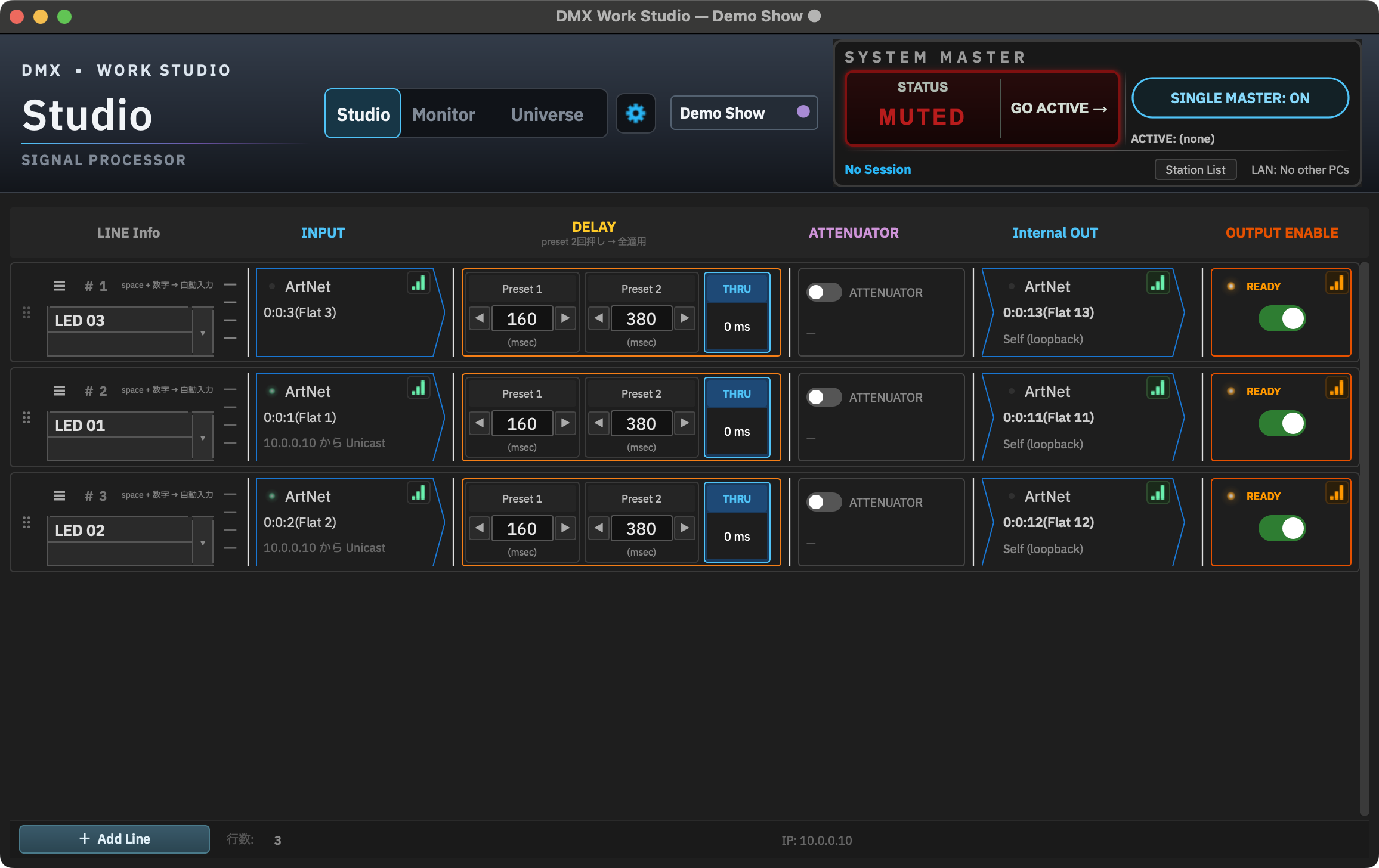
Studio の行は、受けた値を左から右へ処理して送り出す、独立した信号の道筋です。この章では行を増やし、順番・名前・色を整える操作を扱います。
行の道筋を読む → 行を増やす → 並び替える・消す → ラベルと色を付ける → 取り消せる範囲を知る。
4.1行は 1 本の独立したプロセッサー
1 本の行で受けた値は、次の順に進みます。複数の行を使うと、送出先や処理を別々に組み立てられます。
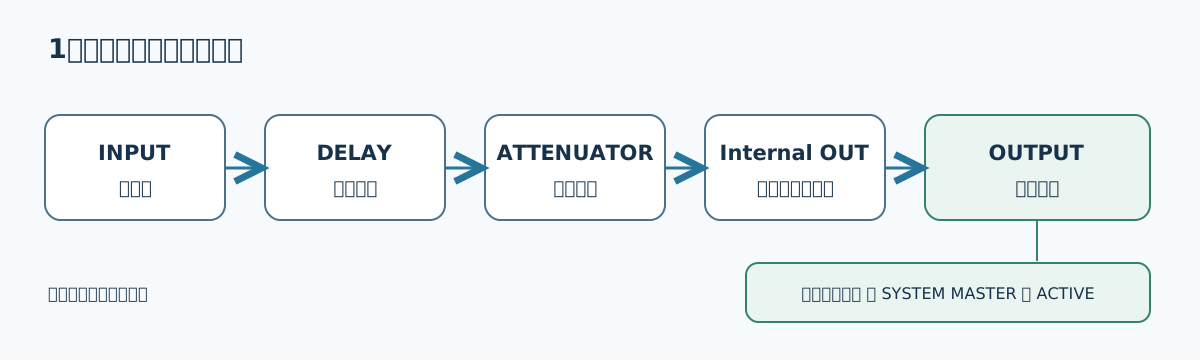
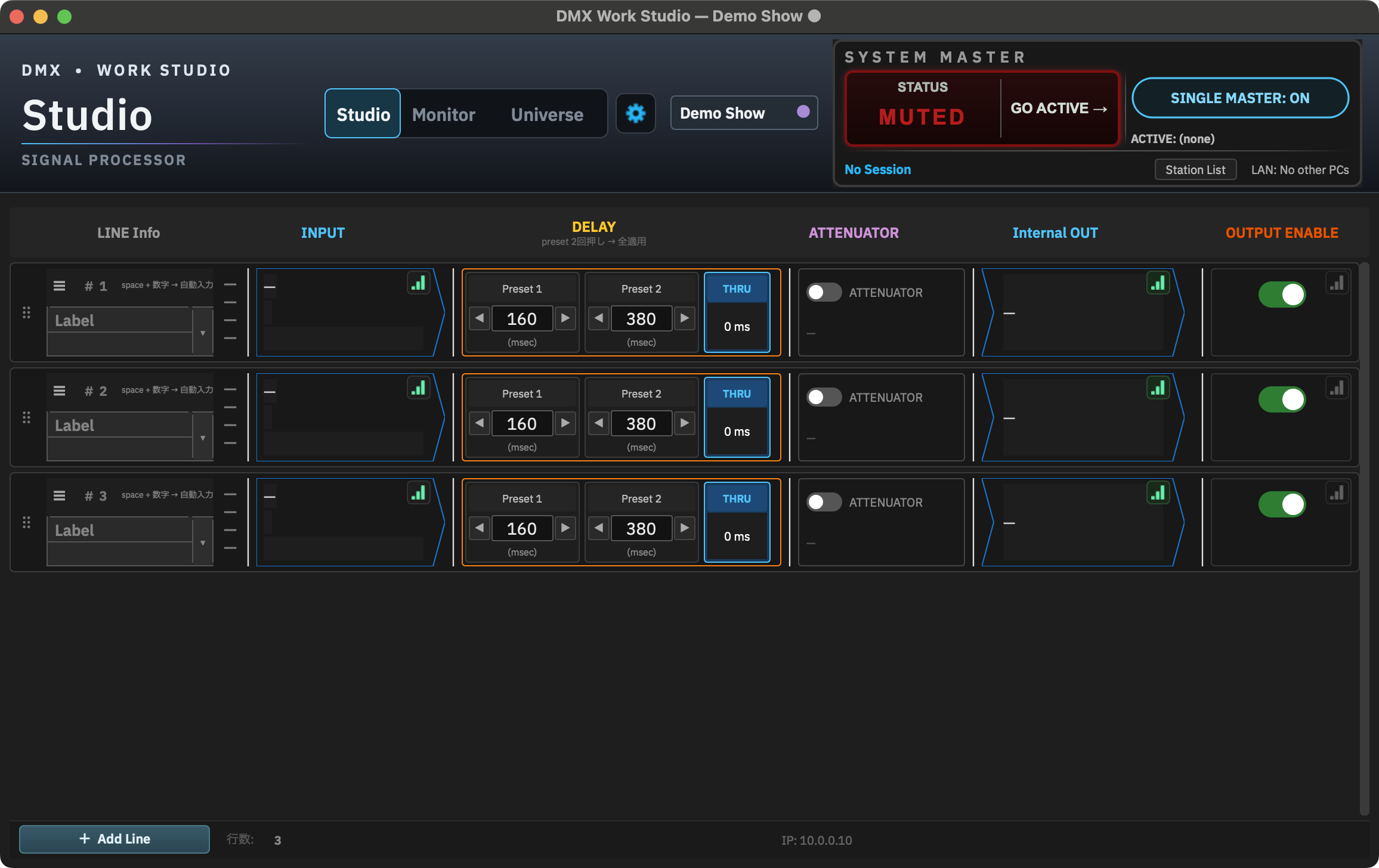
全行の送出は、行ごとの OUTPUT ENABLE に加えて、SYSTEM MASTER の状態にも従います。各段の詳しい設定は「05 INPUT」〜「09 出力」で扱います。
4.2行の部品
- 左端の ⠿:行の順番を動かすドラッグハンドル。
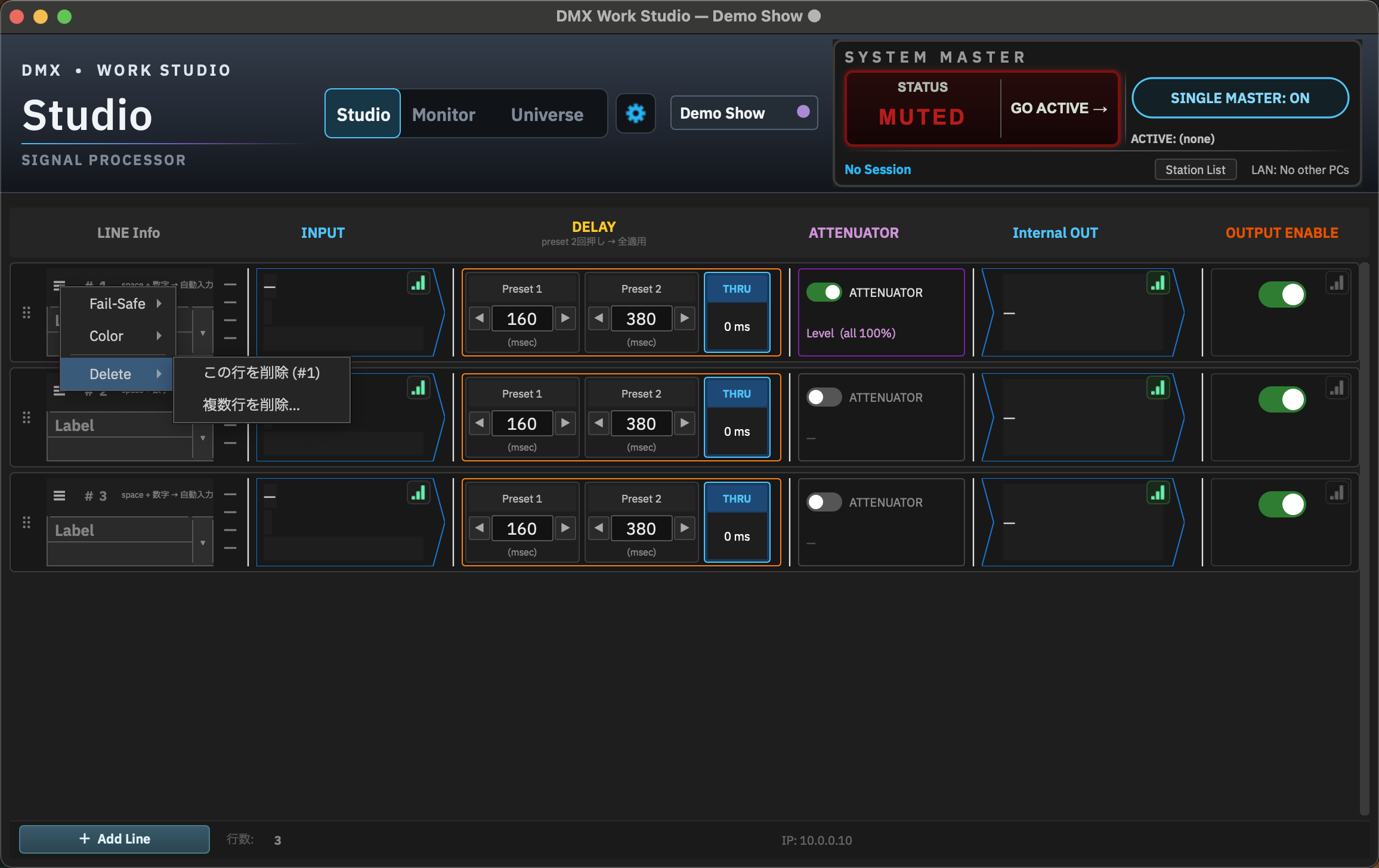
- ≡:行ごとの Fail-Safe・Color・Delete を開く行メニュー。
- 2 段のラベル:上段は主な名前、下段は補足を書く欄。隣の ▾ から名称 preset を選べます。
- 行中央の縦 4 本の棒:元の行を土台に、連番の行を上下へ増やす Autofill ハンドル。
5 つの処理段は 4.1 の流れとして読み、各段の設定値は後の章で扱います。
4.3行を増やす
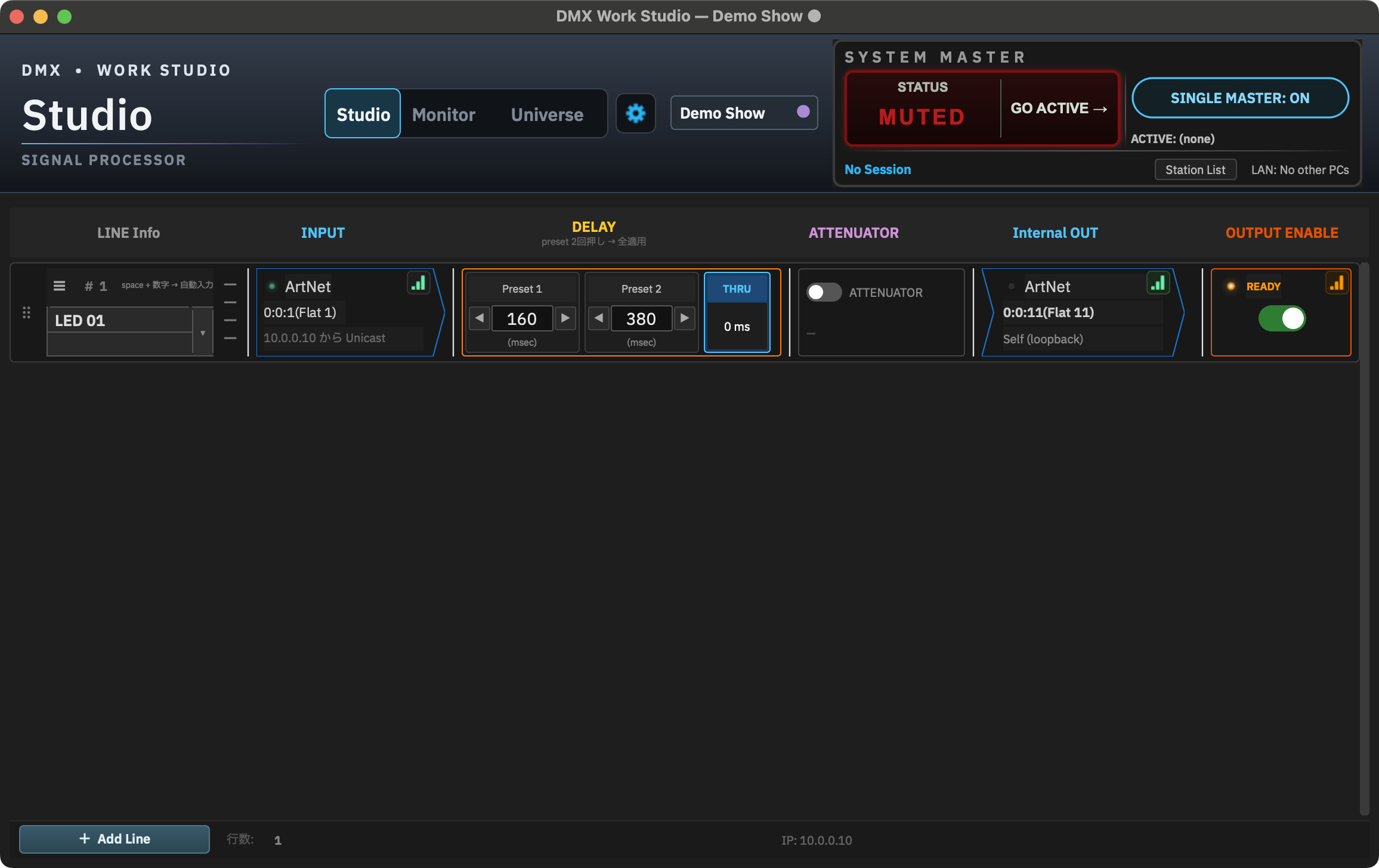
起動時の最初の行、ショウ マネージャーの New、+ Add Line で新しく作る行の INPUT は —(入力なし)です。受信の申し込みはしません。
1 行だけ末尾へ足すなら、フッターの + Add Line を押します。今ある行をもとに複数行を作るなら、Autofill ハンドルを使います。
- 元にする行の設定とラベルを整えます。
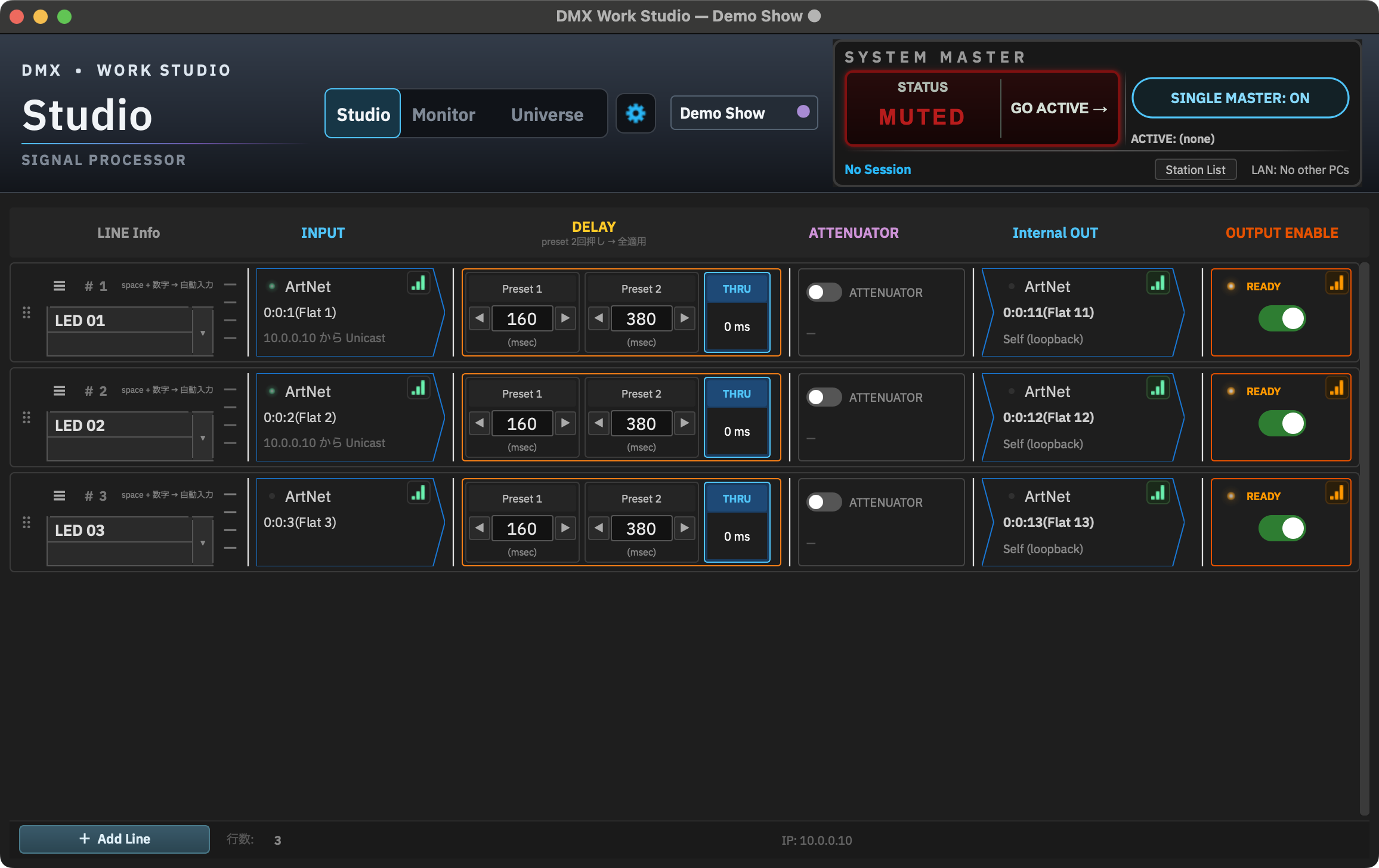
- 行中央の縦 4 本の棒を下へドラッグします。INPUT と出力のユニバース番号が 1 ずつ増えた行が追加されます。上へドラッグした時は 1 ずつ減ります。
- 追加された行のユニバース番号とラベルを確かめます。各段の設定やラベル色などは元の行を引き継ぎます。
ラベルの末尾が「半角スペース+数字」なら、数字も連番になります。たとえば LED 01 からは LED 02、LED 03 と増えます。
4.4行を並び替える・消す
順番を変える時は、左端の ⠿ を縦にドラッグし、入れたい位置に出る目印へ移します。
1 行だけ消す時は、その行の ≡ → Delete → この行を削除 を選び、確認します。
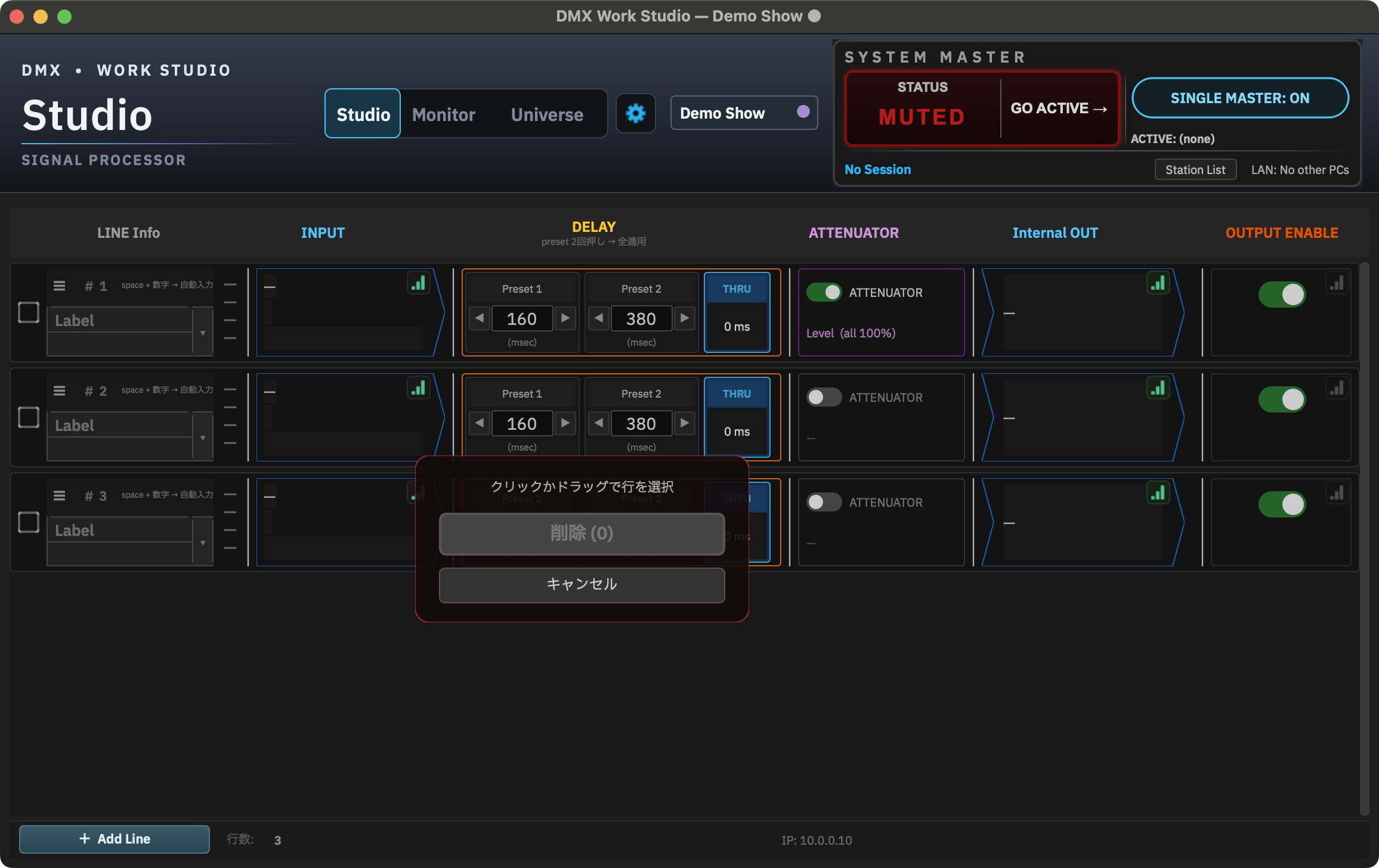
複数行を消す時は、次の順で操作します。
- ≡ → Delete → 複数行を削除… で選択モードに入ります。
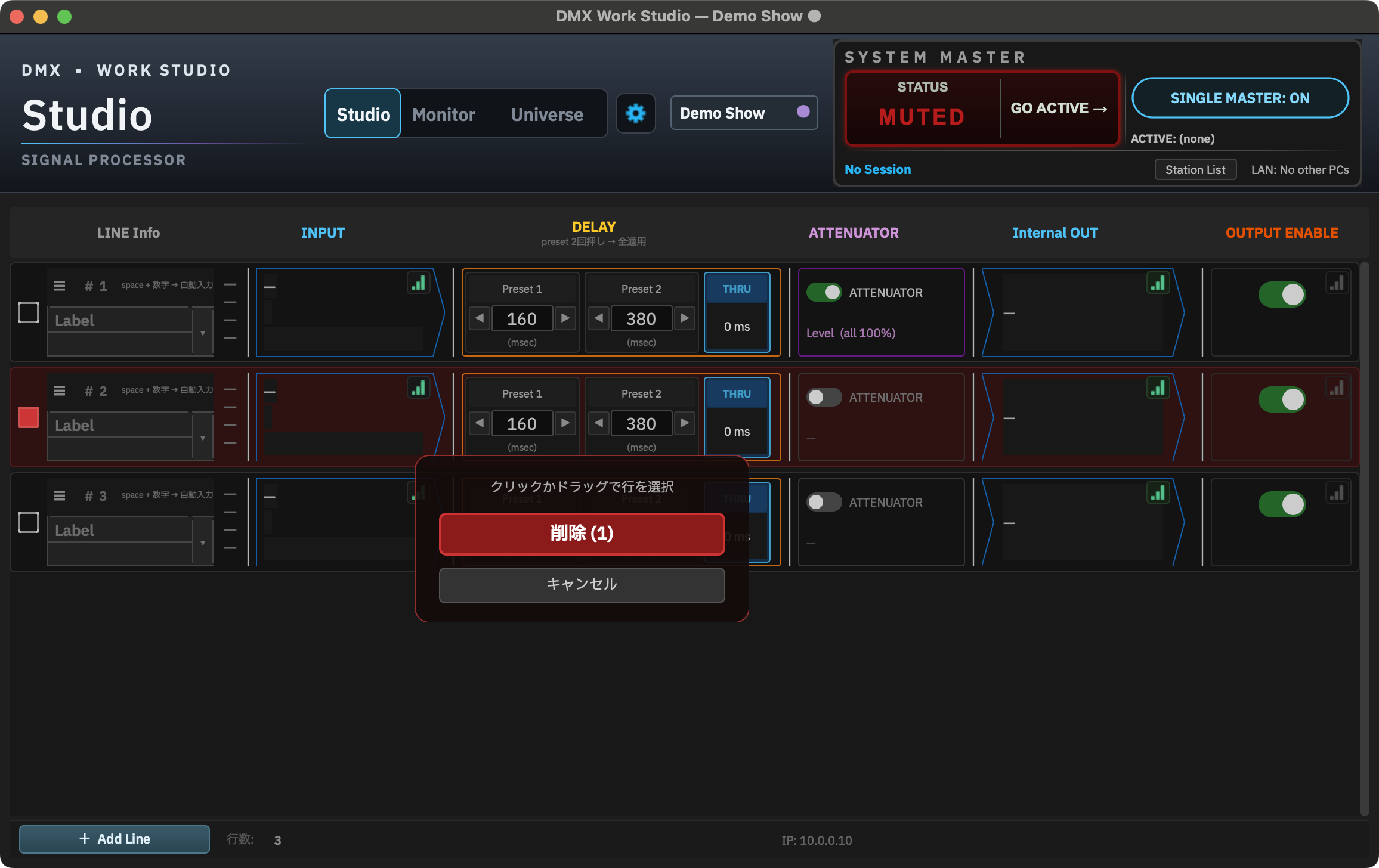
- 消す行にチェックを付けます。
- 選んだ件数が表示された 削除 (1) などのボタンを押し、確認して確定します。
4.5ラベルと色
行の名前は、上段 LINE 1 と下段 LINE 2 の 2 段で書けます。上段を素早く入れる時は ▾ から (解除)・LED・HID・Lamp・PC の名称 preset を選びます。
色は ≡ → Color から選びます。ラベル左側の細いバーと、上段の小さな点に表示されます。選択肢は なし と、赤・橙・黄・緑・水色・青・紫 の 8 つです。色付きは 7 色です。
4.6取り消し
⌘Z(Windows は Ctrl+Z)は、今いる画面に応じて働きます。
- Studio のメイン画面:最後に追加した行、または DELAY の全行一括切替。
- DELAY の値欄:そのスロットの値変更。
- ATTENUATOR ダイアログ:セル編集。
- カーブ編集画面:点の編集。
取り消せるのは上の範囲です。