
マニュアル › 02 最初の 10 分
CHAPTER 02
最初の 10 分
入力を 1 つ受け、行を 1 本通して送り出し、ショウを保存するまでを通しで行います。信号源には付属の Test Signal Tool を使います。
通信ポートを選ぶ → 信号を送る → 行を設定する → SYSTEM MASTER を ACTIVE にする → 保存する。
DMX Work Studio は値を作りません。アプリを起動しただけでは、受信表示も出力も動きません。この章では Test Signal Tool で U1 に値を流してから進めます。
2.1起動すると
起動すると Studio の画面が開き、行と SYSTEM MASTER が見えます。アプリの入れ方は「01 導入」で扱います(準備中)。
2.2通信ポートを選ぶ
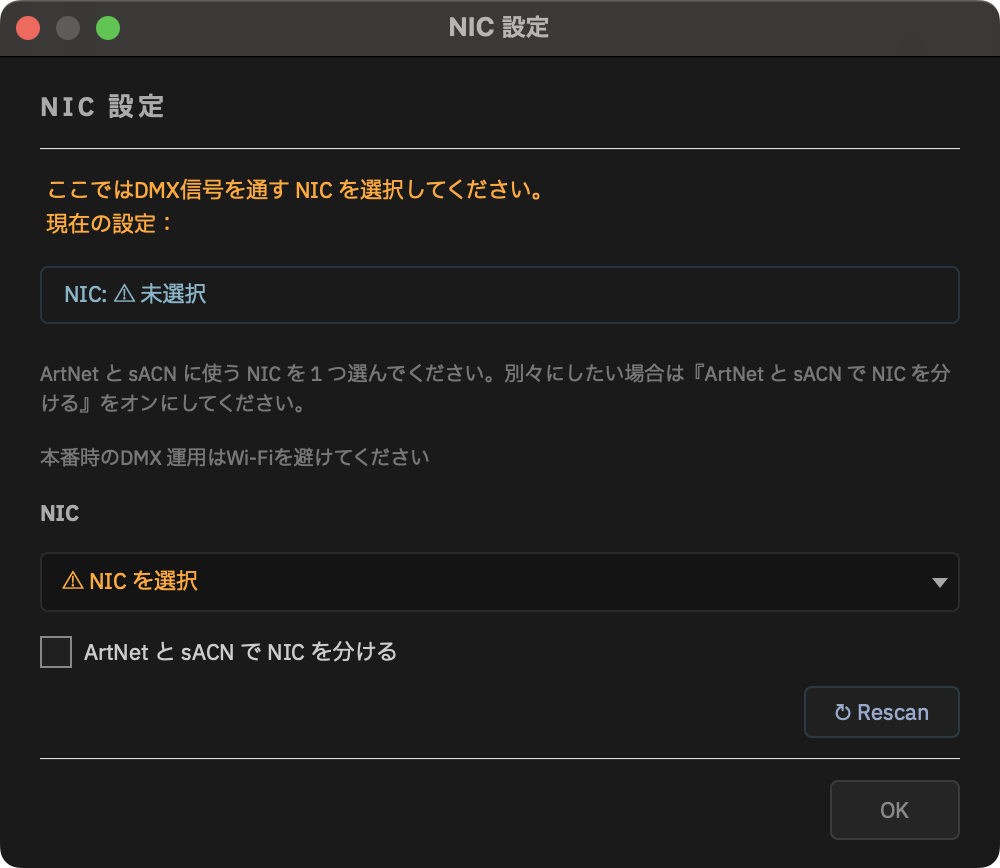
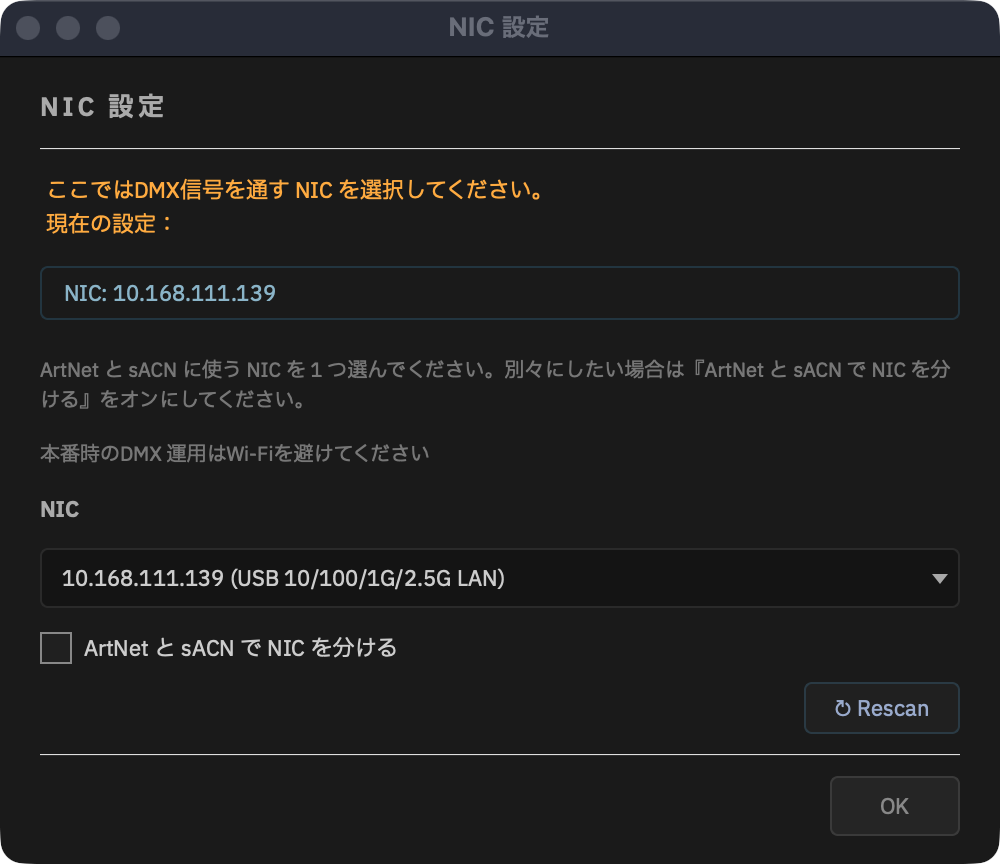
- ⚙ → NIC 設定… を開きます。
- 見出し NIC の欄で、ArtNet と sACN に使う通信ポートを 1 つ選びます。通常はこの 1 欄だけで足ります。
- フッターに出る IP を控えます。次の手順で Test Signal Tool の送信先に使います。
ArtNet と sACN を別のポートに分ける時は ArtNet と sACN で NIC を分ける をオンにします。使わないポートは この NIC を使わない を選びます。
LAN ケーブルが抜けている時、Mac では (保存済 — 未検出)、Windows では (未接続) と表示されます。ケーブルと、選んだ IP を確かめてください。詳しくは「16 NIC 設定」。
2.3信号源を用意する
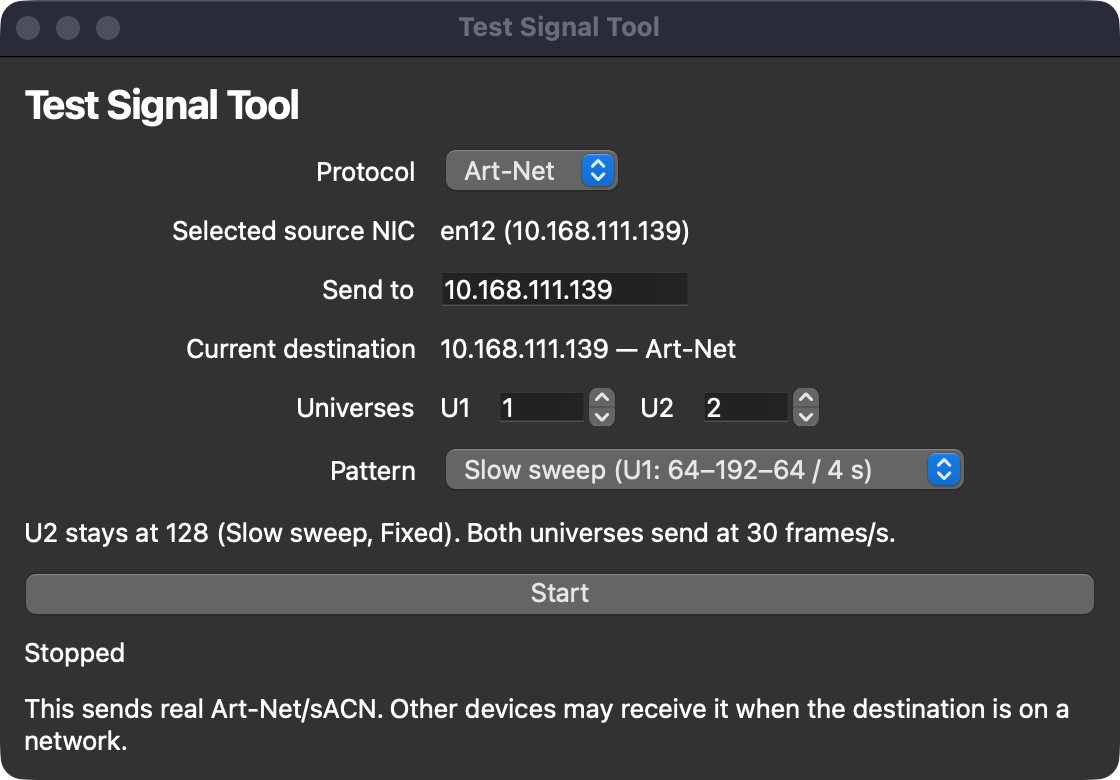
- ⚙ → 設定… → This PC → Test Signal Tool を開く… を押します。
- Art-Net を選び、Selected source NIC に 2.2 で選んだポートが出ているか確かめます。
- Send to にこの PC の IP、Universes の U1 欄に 1 を入れます。
- パターンを Slow sweep にして Start を押します。U1 の CH1 が動き始めます。
Test Signal Tool の画面は、日本語表示にしていても英語のままです。パターンは Slow sweep・Fixed・Wave の 3 種類です。Windows では、起動時にネットワークの使用を確認する画面が出ることがあります。
2.4行を 1 本設定する
前回のショウが開いている時は、ショウ マネージャーの New で新しいショウを開いてから始めます。新しく作った行の INPUT は「—」(入力なし)で、まだ何も受信していません。
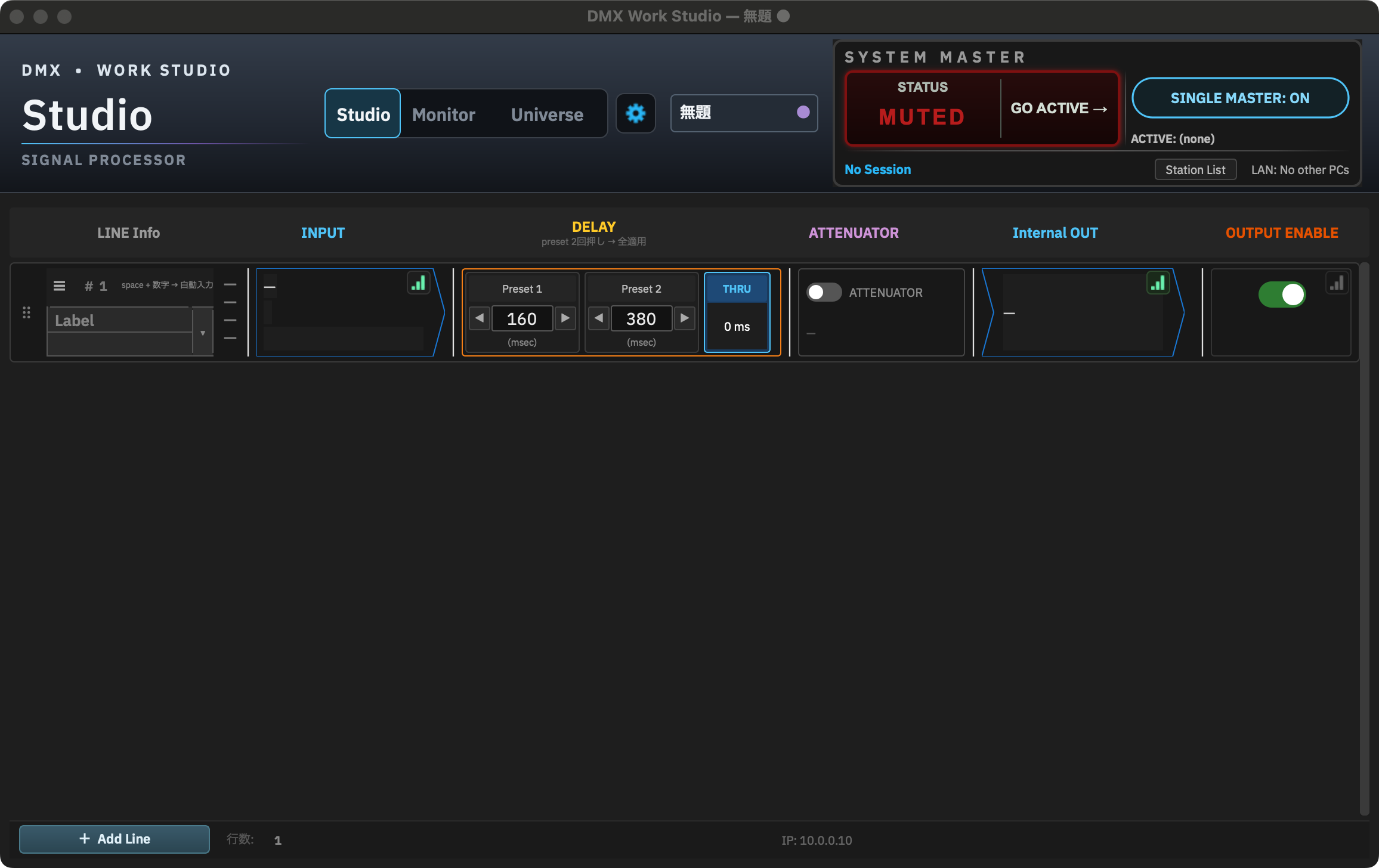
- 1 行目の INPUT を開き、Protocol を「—」から ArtNet に変え、ユニバースを U1 にします。受信表示が緑に点滅すれば、信号が届いています。
- DELAY は THRU を選び、遅延なしで通します。
- Internal OUT を開き、方式を ArtNet、送信ユニバースを U3、宛先を 自分へ Unicast (loopback) にします。
- 行の OUTPUT ENABLE をオンにします。
これで値は次の順に流れます。ATTENUATOR はここでは触りません(「08 ATTENUATOR とカーブ」)。
2.5SYSTEM MASTER を ACTIVE にする
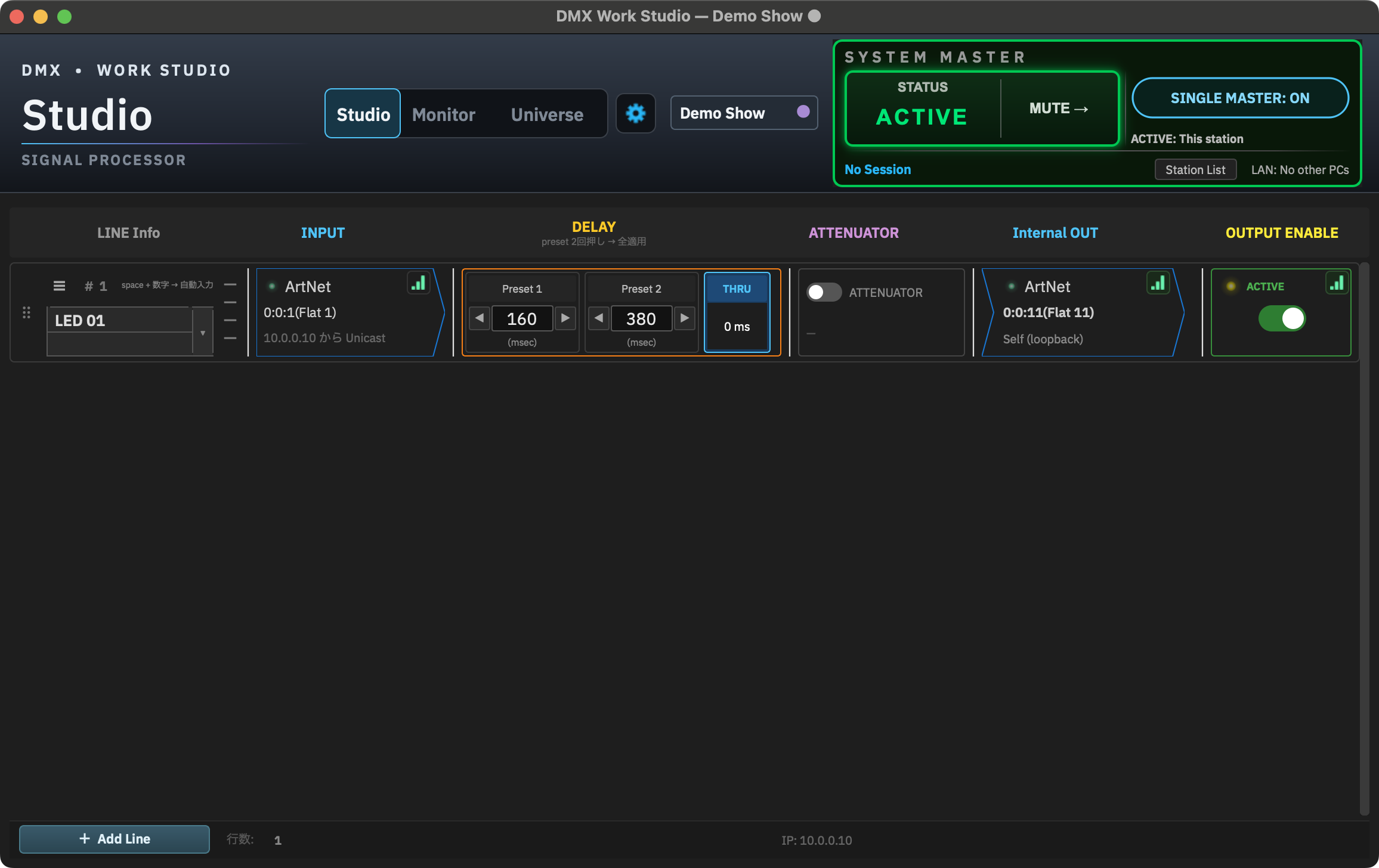
Studio 上部の SYSTEM MASTER が MUTED なら押して ACTIVE にします。INPUT の緑の点滅と、行の出力表示が動いていることを確かめます。
受信表示が動かない時は「19 困った時」の 19.2、出力が届かない時は 19.3 から確かめてください。
2.6ショウを保存する
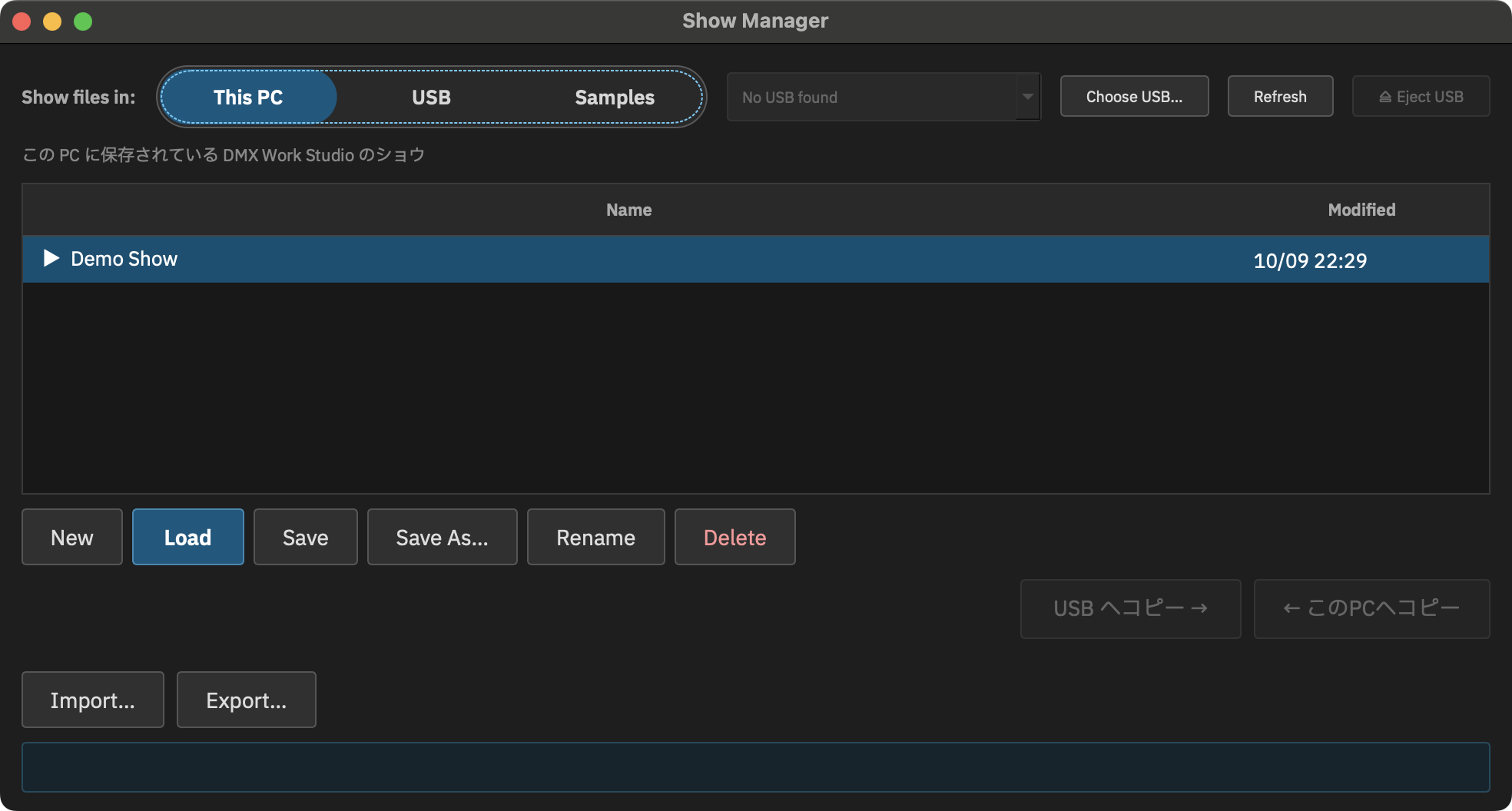
- ⚙ → ショウ マネージャー… を開きます。ヘッダーのショウ名ボタンからも開けます。
- This PC で Save As… を選び、名前を付けて保存します。
以後は ⌘S(Windows は Ctrl+S)で、開いているショウを上書き保存できます。Export… は写しを別の場所へ出す操作で、ここでは使いません。
終わったら Test Signal Tool の Stop を押し、SYSTEM MASTER を MUTED に戻します。
付属のサンプル Sample - Test Signal Loopback は、2 行で U1 → U3 → U4 と折り返す別の練習例です。ショウ マネージャーの Samples から開けます(「18 サンプルショウ」)。