
マニュアル › 03 画面の見方
CHAPTER 03
画面の見方
Studio で行を組み、Monitor で運用を見張り、Universe View で届いた信号を確認します。
3.1三つの画面
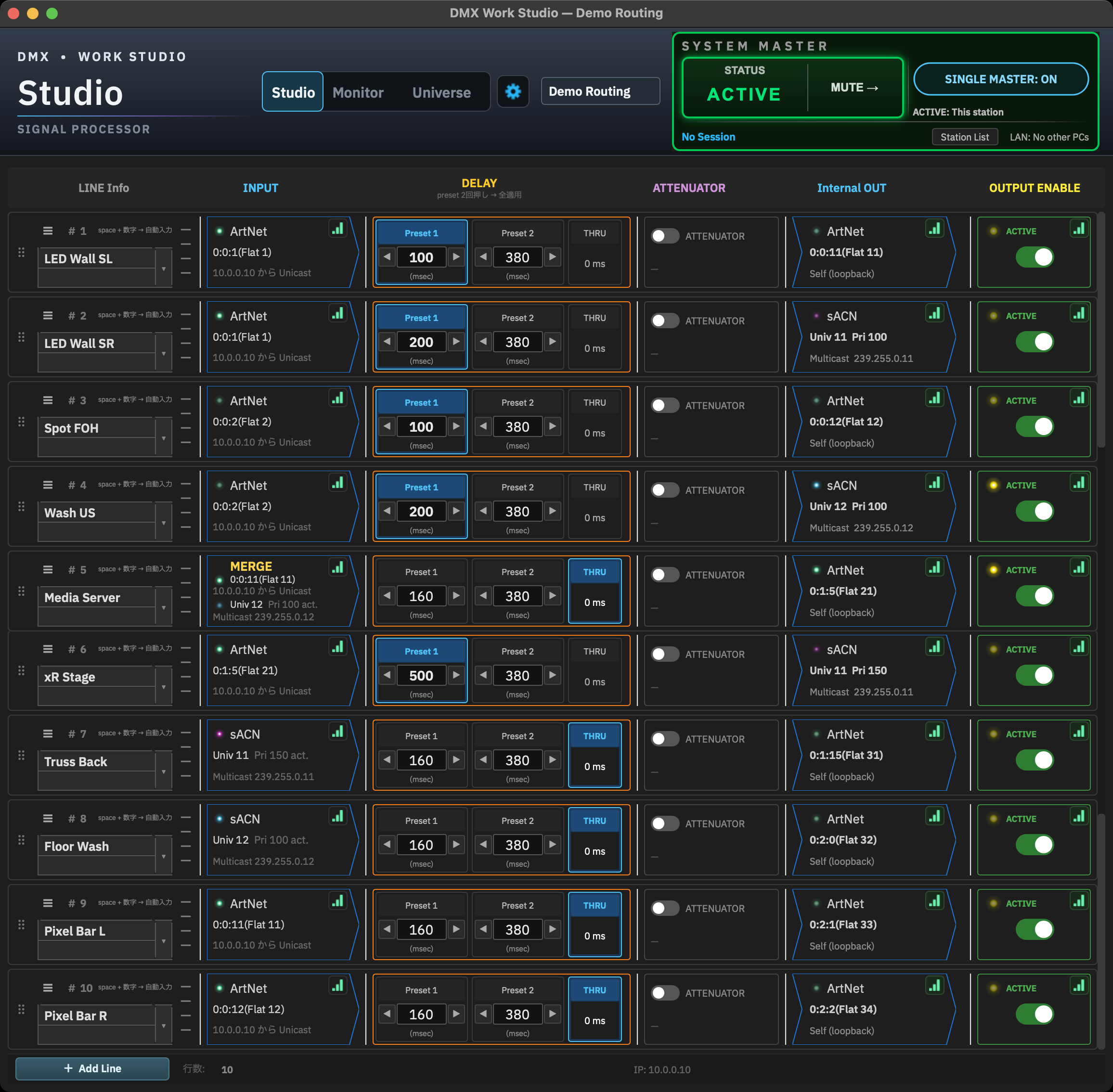
| 画面 | 役割 | 詳しく読む |
|---|---|---|
| Studio | 信号の通し方を行として組む | 「04 行の仕組み」 |
| Monitor | 自分の行を本番中に見張る | 「12 Monitor」 |
| Universe View | この PC に届いた ArtNet と、受信を申し込んだ sACN を送信元ごとに見る | 「11 Universe View」 |
共通ヘッダーの Studio/Monitor/Universe を押して切り替えます。キーは ⌘1/⌘2/⌘3(Windows は Ctrl+1/Ctrl+2/Ctrl+3)です。「17 設定」の 17.5 の ページ切替のアニメーション を外すと、横へ滑らず即時に切り替わります。
3.2共通ヘッダー
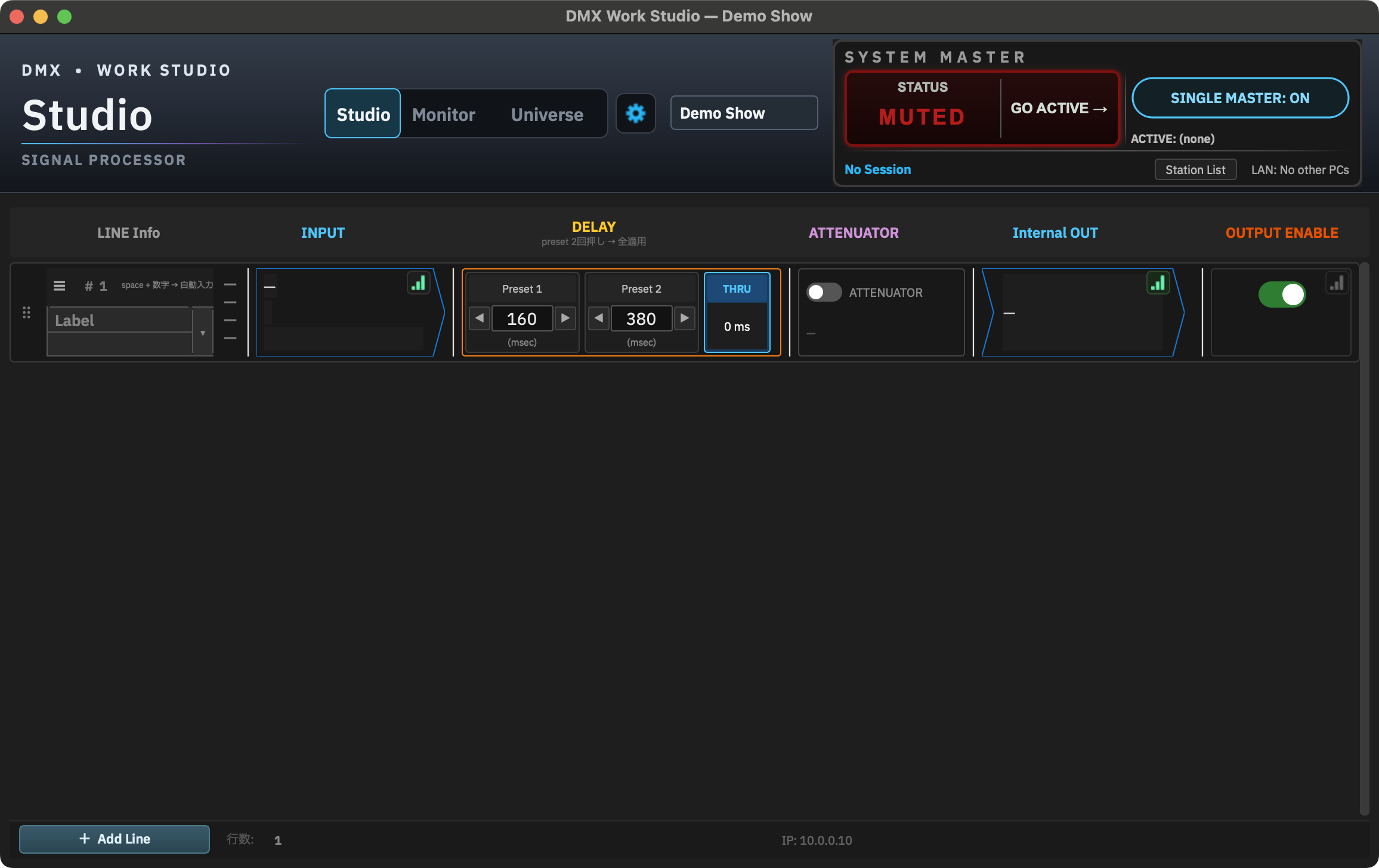
左に製品名とページ名、中央に画面切替、その右に ⚙ とショウ名ボタン、右端に SYSTEM MASTER があります。ショウ名ボタンから ショウ マネージャー… を開けます。ショウ名の右の紫の点だけで、未保存とは判断しません。保存の操作は 「13 ショウの保存と持ち出し」の 13.3 を参照してください。
3.3⚙ メニューから行く場所
| 並び | メニュー表示 | できること・案内先 |
|---|---|---|
| 1 | ショウ マネージャー… | ショウの読込・保存・持ち出し → 「13 ショウの保存と持ち出し」の 13.2 |
| 2 | 別PCへ送信… | LAN 上の別PCへ設定を送る → 「13 ショウの保存と持ち出し」の 13.7 |
| 3 | Session 設定… | 複数台の仲間の組を選ぶ → 「14 複数台で使う」の 14.2 |
| 4 | NIC 設定… | 使用する通信ポートを選ぶ → 「16 NIC 設定」の 16.2 |
| 5 | カーブライブラリ マネージャー… | このPCのカーブを管理する → 「08 ATTENUATOR とカーブ」の 8.7 |
| 6 | 設定… | ショウやこのPCの動作を決める → 「17 設定」の 17.2 |
| 7 | 診断ログ | 診断ログを開く |
| 8 | DMX Work Studio を終了 | アプリを閉じる。ACTIVE 中は確認が出る → 「20 付録」の 20.1 |
メニューの区切りを含む並びは Mac/Windows で共通です。⚙ の最下段は「DMX Work Studio を終了」です。
3.4Studio の 1 行
Studio の行は INPUT → DELAY → ATTENUATOR → Internal OUT → OUTPUT ENABLE の順に読みます。各段の意味、行の追加や並び替えは 「04 行の仕組み」 に進んでください。
3.5SYSTEM MASTER パネル
上段の大ボタンは、全体の ACTIVE/MUTED を切り替えます。複数台での出力担当は 「14 複数台で使う」の 14.3、Single Master Mode の切替は 「19 困った時」の 19.4、Station Listのボタンは 「14 複数台で使う」の 14.4 を参照します。
3.6フッター
Studio の下端には行数やArtNet/LAN の IP・NIC の状態が見えます。通信ポートと警告の読み方は 「16 NIC 設定」の 16.8 を参照します。Monitor のフッターには CPU/RAM もあります(「12 Monitor」の 12.6)。